Sử dụng Zoiper trên Windows/MacOS giống như việc bạn sử dụng các ứng dụng máy tính bình thường.
FasterCRM xin hướng dẫn bạn download và cài đặt ứng dụng này.
Bước 1: Download và cài đặt Zoiper5
- Chúng ra sẽ download theo link bên dưới:[https://www.zoiper.com/en/voip-softphone/download/current](https://www.zoiper.com/en/voip-softphone/download/current )
- Chọn nền tảng hệ điều hành của máy bạn
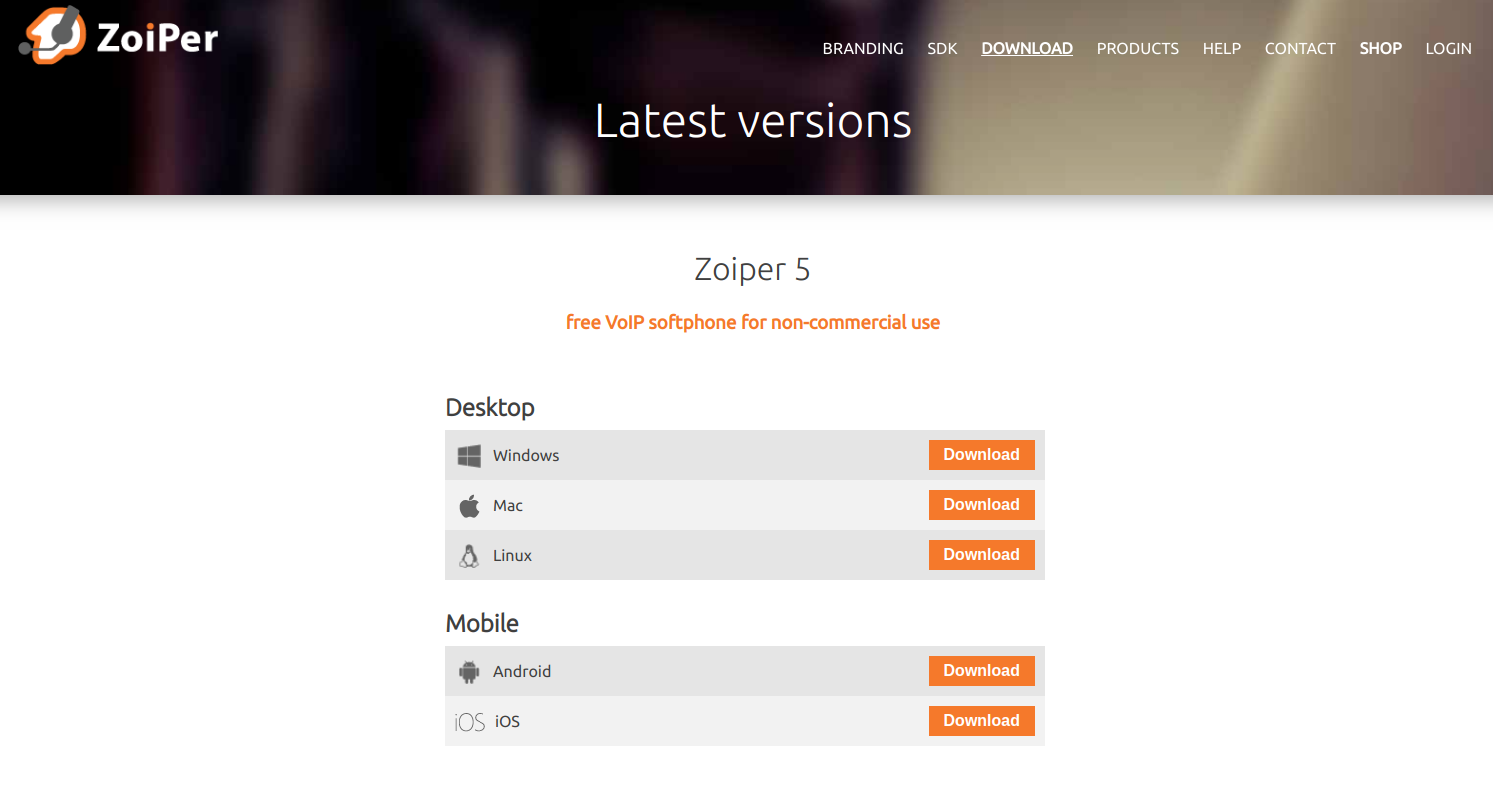
- Và nhớ chọn bản free nhé.
Bước 2: Cấu hình
Sau khi download và cài đặt Zoiper, để có thể thực hiện cuộc gọi các bạn cần cấu hình, điền các tham số do Melink cung cấp.
- Đầu tiên, ta cần mở ứng dụng ra
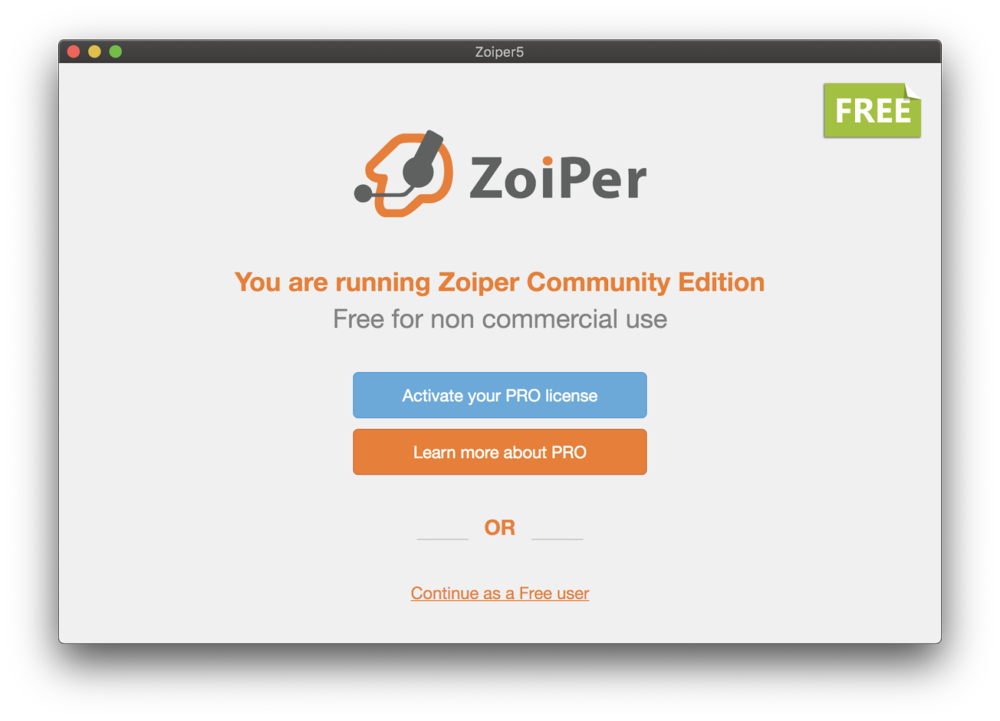
Bấm chọn Continue as Free user
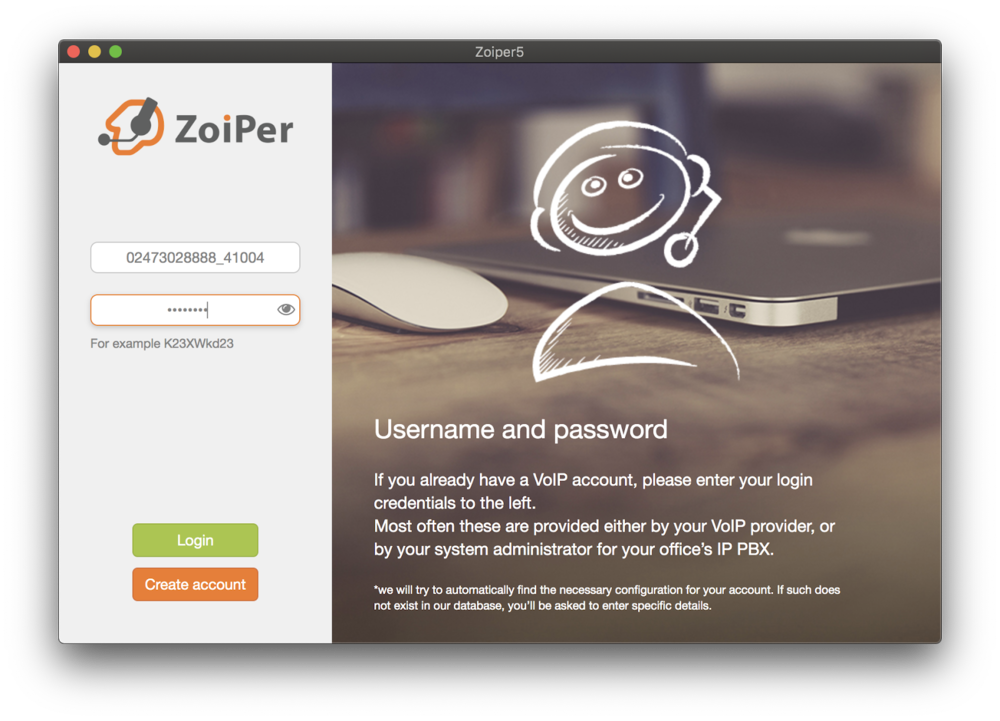
- Cài đặt các thông số từ Bizfly cung cấp bao gồm username, password rồi bấm Login nhé
- Tiếp theo là điền hostname của Provider, chính là IP server hoặc Domain do Bizfly cung cấp.
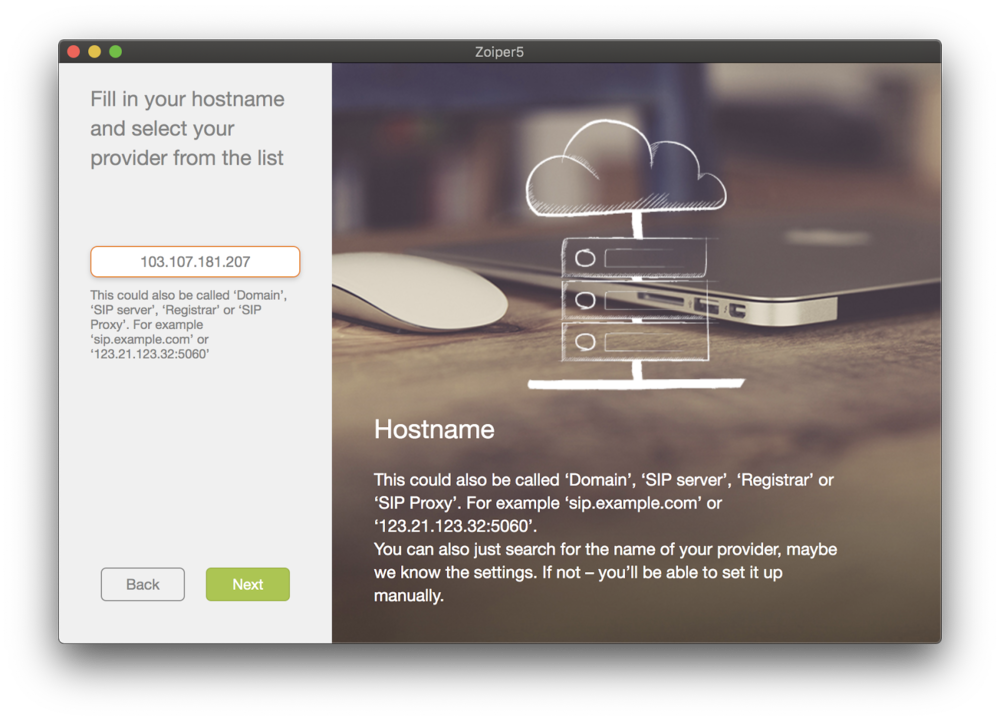
Bấm next để đến bước kế tiếp.
- Bấm Skip để bỏ qua và đến bước tiếp theo
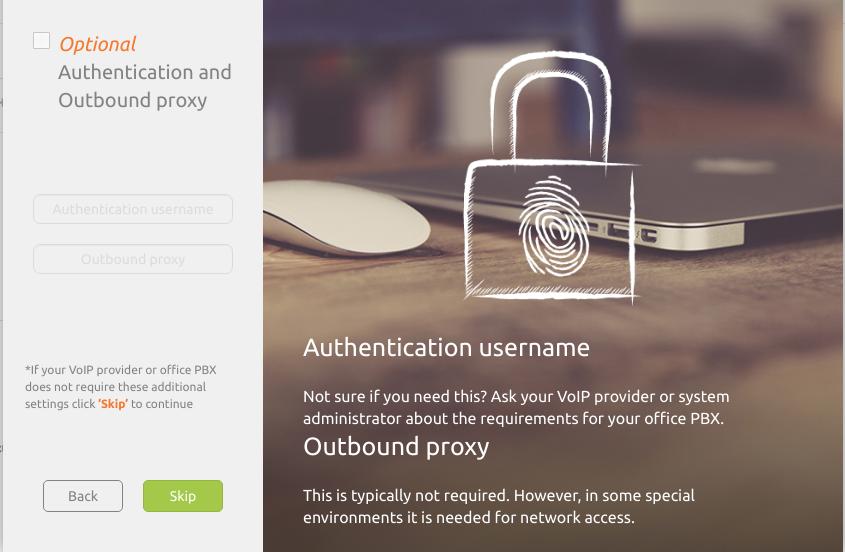
- Các thông số đúng khi bấm Skip ta sẽ thấy Zoiper tìm thấy kết nối SIP UDP và chúng ta chọn Next
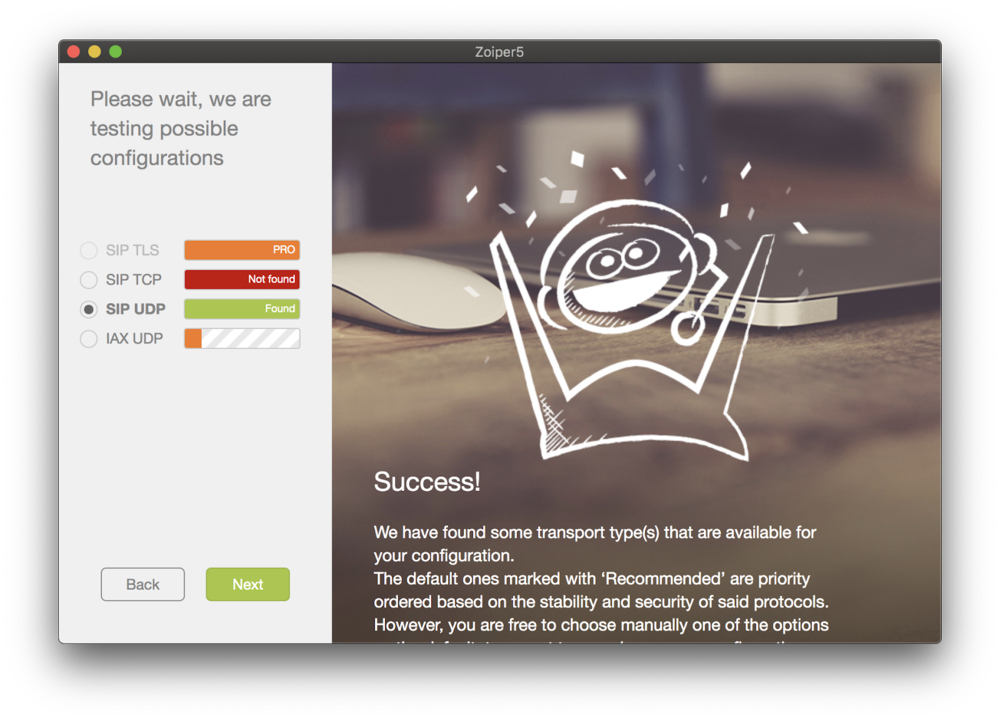
- Và màn hình chính của Zoiper sẽ hiện ra
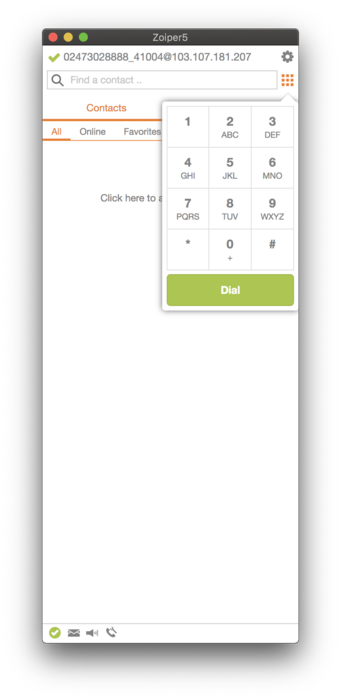
Sử dụng Zoiper gọi ra các đầu số bằng cách nhập số điện thoại và find a contact.. rồi ấn Enter, hoặc cũng bố thể bấm từng phím như hình trên.
fasterCRM - Giải pháp nuôi dưỡng khách hàng Tiềm Năng và tăng khách hàng Trung Thành cho doanh nghiệp
📌 Fanpage: https://bit.ly/3z1BSEG
☎ Tổng đài:1900998845, Hotline: 0908.606.456
Zalo/whatapp/viber: 0908.606.456
Inbox tư vấn miễn phí: https://m.me/FasterCRM
Địa chỉ: 188/5/12A Tô Ngọc Vân, P.Linh Đông, TP.Thủ Đức, TP.HCM