Giao diện Widget Chat Zalo trên FasterChat được thiết kế tối ưu dưới dạng cửa sổ ứng dụng độc lập, hỗ trợ nhân viên tương tác, nhắn tin trực tiếp với khách hàng qua tài khoản Zalo cá nhân một cách nhanh chóng và tiện lợi.
Yêu cầu: KH phải sử dụng đồng thời FasterCRM & FasterChat
Hướng dẫn cấu hình:
Bước 1:
Truy cập mục Tài khoản zalo- > Danh sách tài khoản tại FasterChat
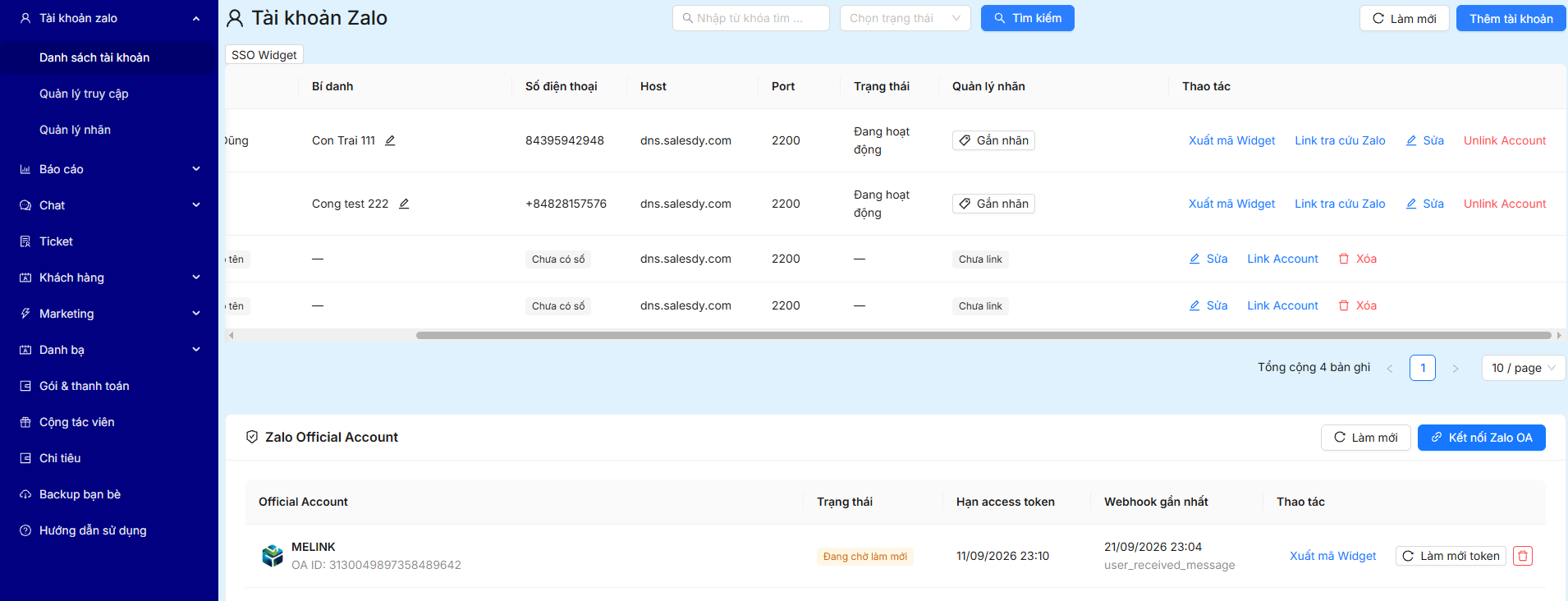
Tại đây chọn tài khoản sử dụng & chọn xuất mã Widget sau đó lưu cấu hình
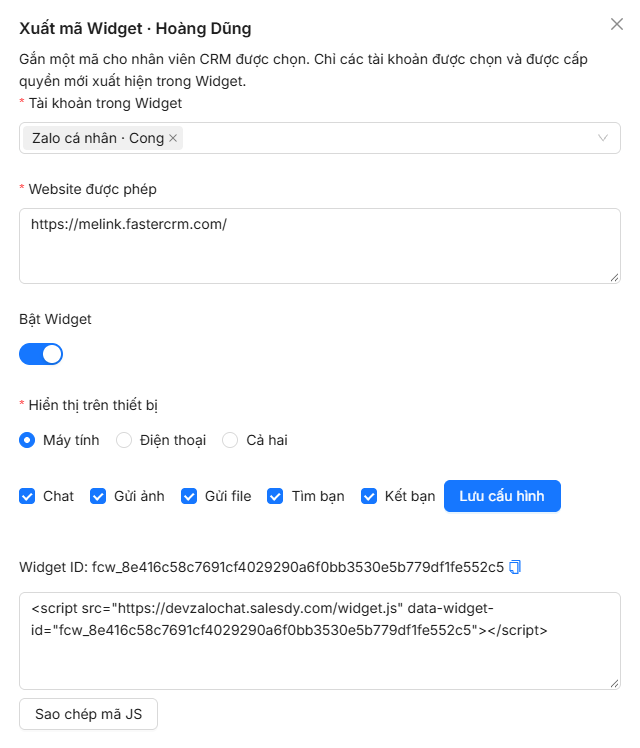
Bước 2:
Sao chép mã JS vừa tạo ở bước 1
Truy cập phần cấu hình chi tiết của nhân viên sử dụng tài khoản chat zalo & dán mã JS vừa sao chép vô ô Chat Widget Code sau đó lưu lại

Sau khi lưu mở phần chat ở góc phải dưới cùng & dùng tài khoản tạo widget FasterChat để đăng nhập & sử dụng
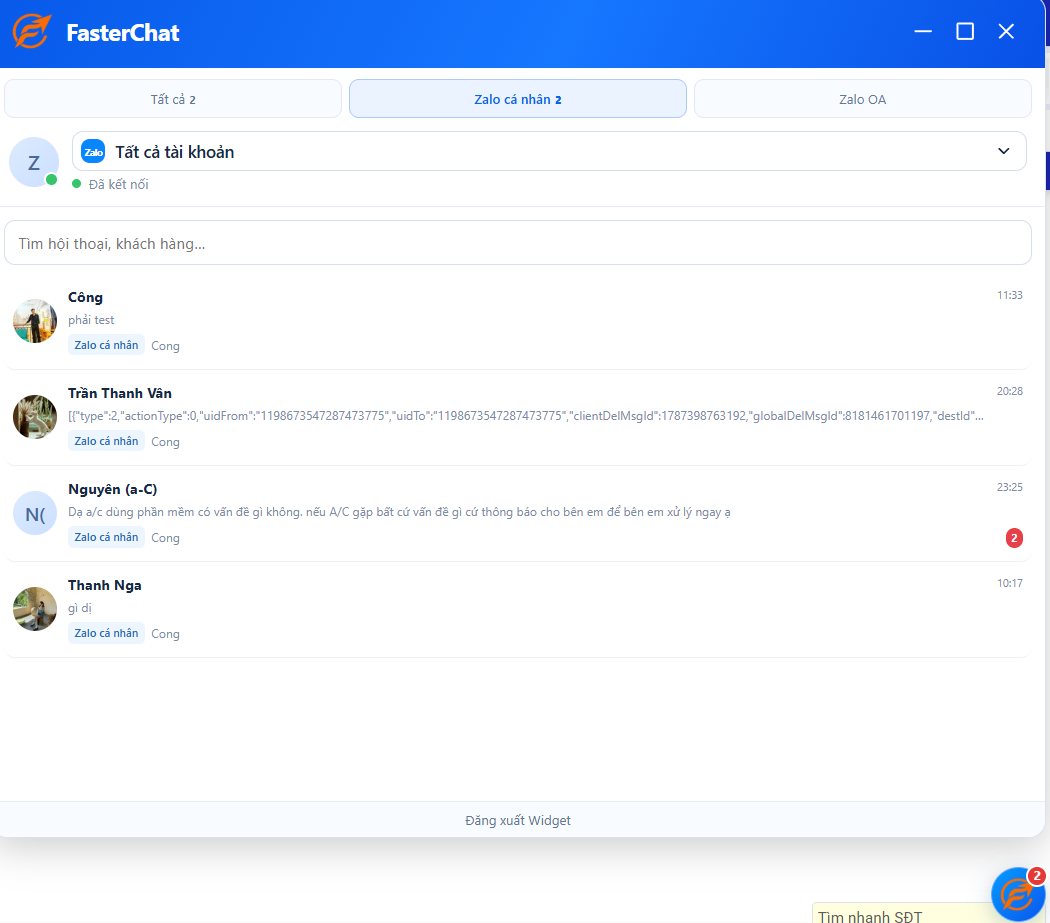
Tính năng:
1. Tính năng Lọc danh sách tài khoản trò chuyện
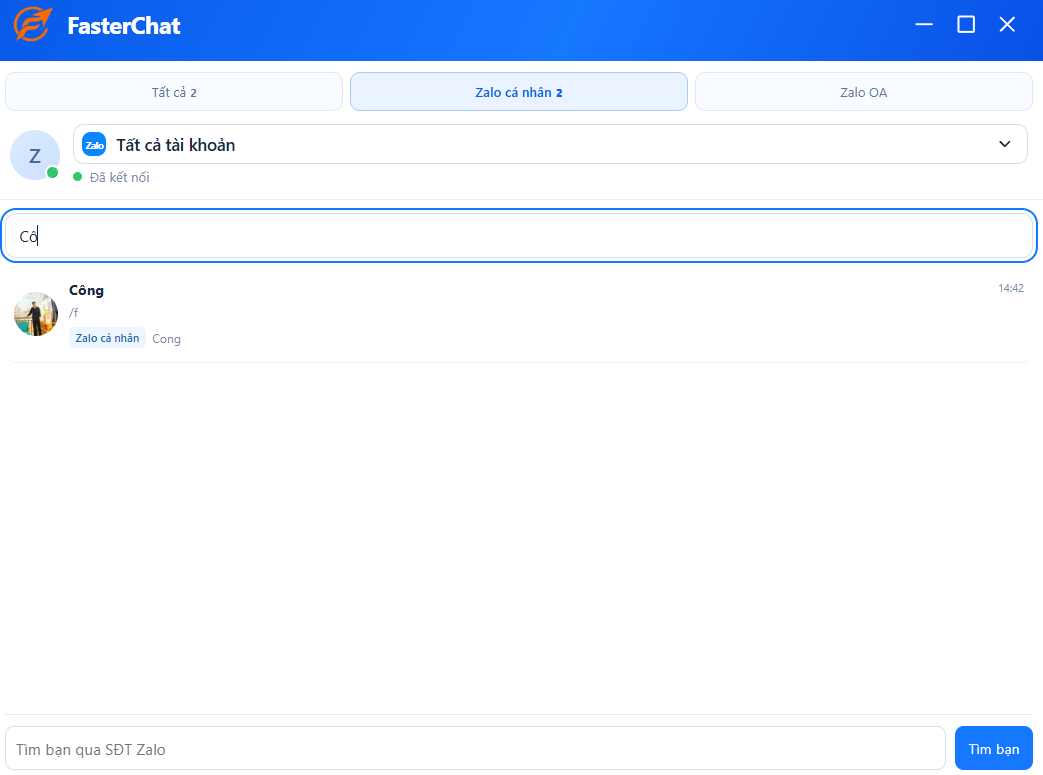
Giao diện quản lý tin nhắn trên FasterChat cung cấp công cụ phân loại tài khoản thông minh giúp người dùng dễ dàng kiểm soát các kênh giao tiếp:
- Thanh tab phân loại nhanh: Hỗ trợ chuyển đổi nhanh giữa các chế độ xem như Tất cả, Zalo cá nhân, và Zalo OA.
- Menu thả xuống (Dropdown chọn tài khoản):
- Cho phép người dùng lọc chi tiết theo từng đối tượng cụ thể (Ví dụ: Tất cả tài khoản, Zalo cá nhân, tài khoản tên Công, hoặc Zalo OA).
- Danh sách hội thoại trực quan: Hiển thị tóm tắt tin nhắn gần nhất, thời gian tương tác, nhãn phân loại tài khoản (
Zalo cá nhân/ tên nhân sự phụ trách) và huy hiệu đếm số tin nhắn chưa đọc màu đỏ.
2. Tính năng “Tặng mã quà tặng” trong khung chat
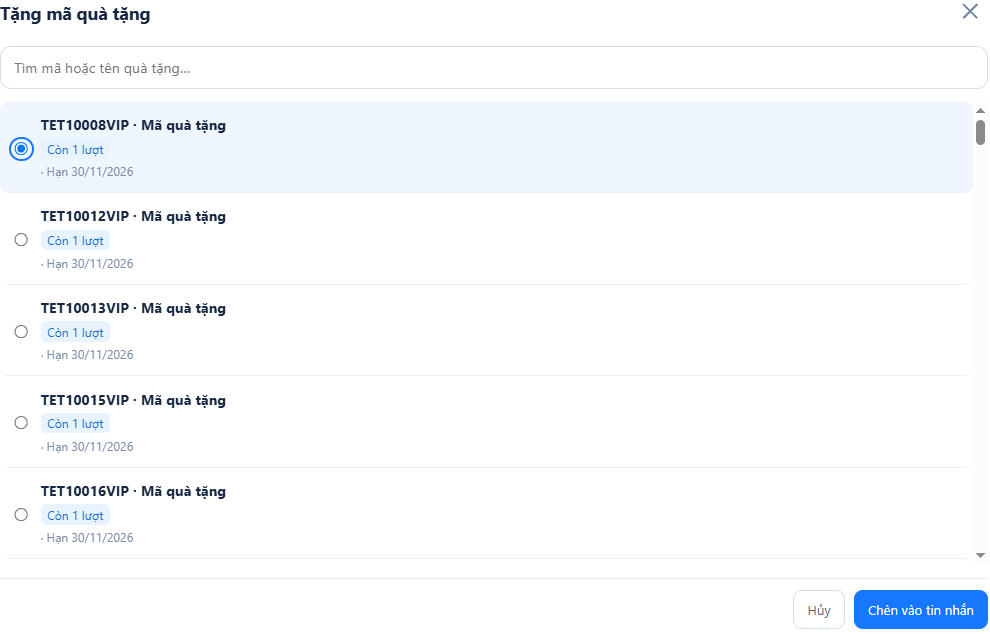
Khi đang trao đổi với khách hàng, nhân viên có thể sử dụng tính năng gửi voucher/mã ưu đãi trực tiếp từ khung chat thông qua biểu tượng quà tặng (🎁) trên thanh công cụ:
- Cửa sổ chọn mã quà tặng (Popup):
- Ô tìm kiếm phía trên: Giúp tra cứu nhanh mã hoặc tên chương trình quà tặng (“Tìm mã hoặc tên quà tặng…”).
- Danh sách mã ưu đãi chi tiết hiển thị rõ thông tin: Mã code (Ví dụ:
TET10008VIP,TET10012VIP, v.v.), số lượt còn lại (Ví dụ: Còn 1 lượt) và thời hạn sử dụng (Ví dụ: Hạn 30/11/2026). - Các nút điều hướng ở góc dưới: Hủy để đóng popup hoặc Chèn vào tin nhắn để chọn mã đưa vào khung chat.
- Hiển thị nội dung sau khi gửi:
- Hệ thống tự động biên tập tin nhắn chuyên nghiệp gửi đến khách hàng (Ví dụ: “Bạn được tặng mã TET10006VIP trị giá 1.000.000 đ, sử dụng đến 30/11/2026.”) kèm trạng thái gửi thành công.
3. Nội dung có sẵn
3.1. Cấu trúc cửa sổ quản lý “Nội dung có sẵn”
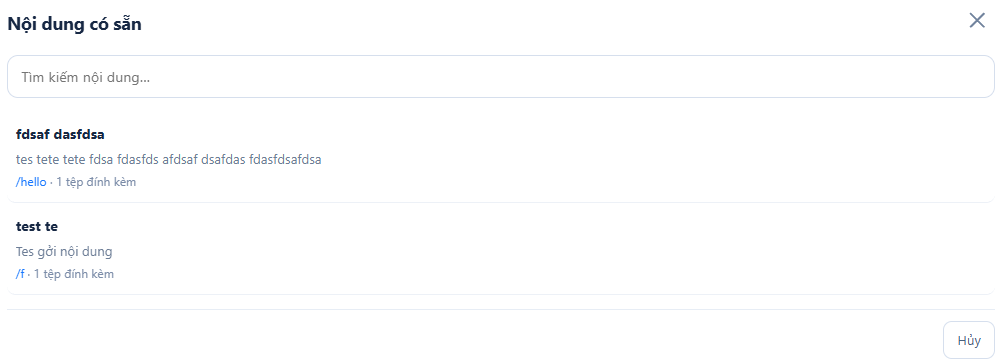
Khi người dùng kích hoạt tính năng chọn mẫu tin nhắn có sẵn từ thanh công cụ chat, hệ thống sẽ hiển thị một cửa sổ popup bao gồm các thành phần chính:
- Thanh tìm kiếm nội dung:
- Ô nhập liệu “Tìm kiếm nội dung…” ở phía trên cùng giúp người dùng tra cứu nhanh chóng các mẫu tin nhắn hoặc từ khóa viết tắt cần sử dụng.
- Danh sách các mẫu nội dung có sẵn: Hiển thị chi tiết từng mẫu tin nhắn lưu trữ trong hệ thống, bao gồm:
- Tiêu đề mẫu & Nội dung chi tiết: Ví dụ mẫu “fdsaf dasfdsa” với nội dung “tes tete tete fdsa fdasfds afdsaf dsafdas fdasfdsafdsa” hoặc mẫu “test te” với nội dung “Tes gửi nội dung”.
- Cú pháp viết tắt (Shortcut): Mỗi mẫu đều được gán một lệnh tắt bắt đầu bằng dấu gạch chéo
/(Ví dụ: cú pháp/hellohoặc/f) kèm thông tin tệp đính kèm nếu có (Ví dụ: 1 tệp đính kèm).
- Nút điều hướng: Nút Hủy ở góc dưới bên phải dùng để đóng cửa sổ khi không muốn chọn mẫu.
3.2. Hướng dẫn sử dụng tính năng
- Cách 1 (Chọn từ danh sách): Nhấp vào biểu tượng mẫu tin nhắn có sẵn trên khung chat $\rightarrow$ Tìm kiếm hoặc chọn trực tiếp mẫu câu trả lời phù hợp trong danh sách hiển thị để chèn nhanh vào khung soạn thảo.
- Cách 2 (Sử dụng lệnh viết tắt): Gõ trực tiếp cú pháp viết tắt tương ứng (ví dụ gõ
/hellohoặc/f) trực tiếp vào ô nhập tin nhắn để hệ thống tự động gợi ý và điền nội dung mẫu tương ứng, giúp tăng tốc độ phản hồi khách hàng.
4. Hẹn giờ gửi tin nhắn
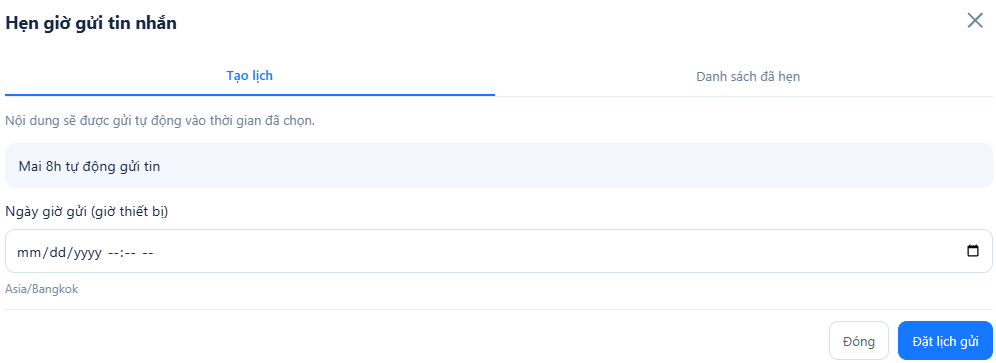
Tính năng Hẹn giờ gửi tin nhắn cho phép nhân viên lên lịch sẵn các tin nhắn chăm sóc, nhắc lịch hẹn hoặc gửi thông tin ưu đãi cho khách hàng tự động vào một thời điểm chính xác trong tương lai.
4.1. Cấu trúc giao diện cửa sổ “Hẹn giờ gửi tin nhắn”
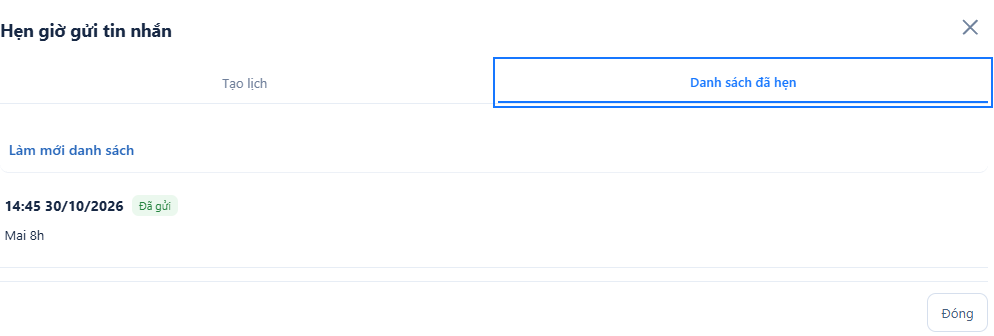
Cửa sổ popup được thiết kế gồm hai tab quản lý chính:
- Tab “Tạo lịch” (Đang chọn): Dùng để thiết lập thông tin tin nhắn và thời gian tự động gửi.
- Tab “Danh sách đã hẹn”: Dùng để xem lại, chỉnh sửa hoặc hủy các tin nhắn đã được lên lịch chờ gửi.
4.2. Các trường thông tin & Thao tác thiết lập lịch gửi
- Ghi chú tính năng: Thông báo rõ cơ chế “Nội dung sẽ được gửi tự động vào thời gian đã chọn.”
- Khung nhập nội dung tin nhắn: Ô văn bản cho phép nhập thông tin chi tiết cần gửi tự động (Ví dụ: “Mai 8h tự động gửi tin”).
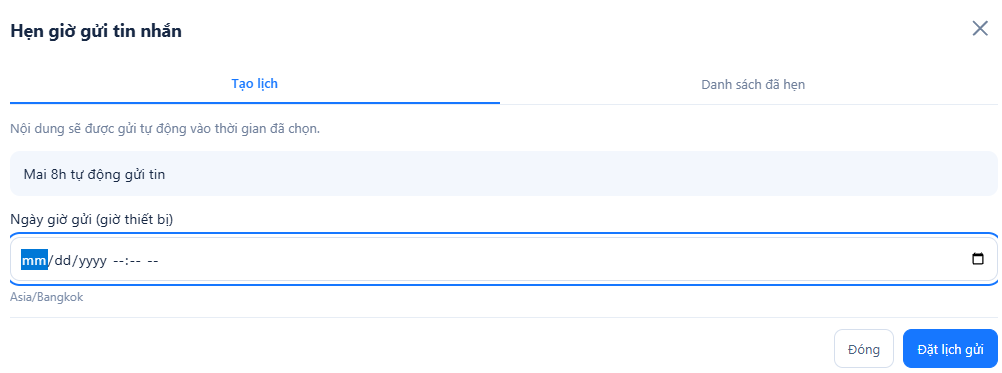
- Ngày giờ gửi (Giờ thiết bị):
- Ô chọn thời gian chính xác kèm biểu tượng lịch ở góc phải.
- Định dạng chọn thời gian:
Tháng/Ngày/Năm Giờ:Phút AM/PM(Ví dụ:11/31/2026 08:00 PM). - Hiển thị múi giờ hệ thống tương ứng (Ví dụ:
Asia/Bangkok) giúp đảm bảo tin nhắn gửi đi đúng thời điểm.
- Các nút điều hướng phía dưới:
- Đóng: Hủy thao tác và đóng cửa sổ popup.
- Đặt lịch gửi: Xác nhận thiết lập và kích hoạt lịch gửi tự động vào hệ thống.