Hệ thống FasterCRM | Quản lý & Chăm sóc Khách hàng
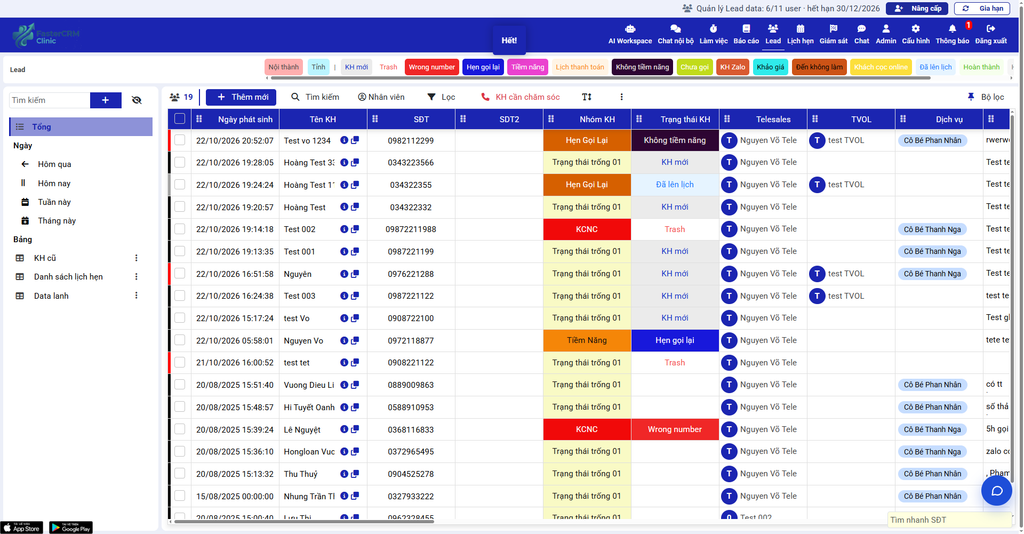
1. THÔNG TIN CHUNG & THANH ĐIỀU HƯỚNG (HEADER)
Thanh điều hướng nằm ở góc trên cùng của giao diện, chứa thông tin thương hiệu, menu tính năng chính và trạng thái tài khoản hệ thống.

1.1. Menu chức năng chính (Menu Top)
- AI Workspace: Không gian làm việc tích hợp công cụ AI hỗ trợ phân tích và xử lý dữ liệu tự động.
- Chat nội bộ / Chat: Kênh trao đổi thông tin, tương tác công việc nội bộ trực tiếp giữa các nhân viên.
- Làm việc: Màn hình trung tâm xử lý danh sách công việc hàng ngày.
- Báo cáo: Hệ thống báo cáo đo lường hiệu suất, thống kê doanh thu và chỉ số vận hành clinic.
- Lead (Đang chọn): Màn hình hiện tại – Quản lý và xử lý danh sách dữ liệu khách hàng tiềm năng.
- Lịch hẹn: Quản lý lịch tư vấn, lịch đặt hẹn khám và tái khám của khách hàng.
- Giám sát: Công cụ dành cho quản lý để kiểm tra tiến độ, giám sát hoạt động tư vấn và Telesales.
- Admin & Cấu hình: Quản trị hệ thống, cấu hình phân quyền người dùng và thiết lập danh mục.
- Thông báo: Trung tâm nhận các thông báo tự động từ hệ thống.
1.2. Thông tin tài khoản & Bản quyền
- Dung lượng User: Hiển thị số tài khoản đang truy cập trên tổng số suất đăng ký (Ví dụ: 6/11 user).
- Hạn dịch vụ: Thời hạn sử dụng gói dịch vụ hệ thống (Thời hạn mẫu: 30/12/2026).
- Nút Nâng cấp / Gia hạn: Cho phép quản trị viên yêu cầu nâng cấp gói cước hoặc gia hạn bản quyền trực tiếp.
2. THANH BỘ LỌC TRẠNG THÁI (TAB TÌM KIẾM NHANH)
Thanh Tab màu sắc phân loại phía trên danh sách cho phép người dùng lọc nhanh danh sách Lead theo từng nhóm trạng thái cụ thể chỉ với 1 cú click:
- Nội thành / Tỉnh: Phân loại khách hàng theo khu vực địa lý.
- KH mới: Khách hàng mới phát sinh trên hệ thống chưa qua xử lý.
- Trash: Danh sách dữ liệu rác, không hợp lệ hoặc trùng lặp.
- Wrong number: Khách hàng cung cấp sai số điện thoại.
- Hẹn gọi lại: Khách hàng yêu cầu nhân viên liên hệ lại vào thời điểm khác.
- Tiềm năng: Khách hàng thể hiện nhu cầu dịch vụ cao.
- Các trạng thái khác: Lịch thanh toán, Không tiềm năng, Chưa gọi, KH Zalo, Khảo giá, Đến không làm, Khách hẹn online, Đã lên lịch, Hoàn thành.
3. THANH CÔNG CỤ BÊN TRÁI (LEFT SIDEBAR)
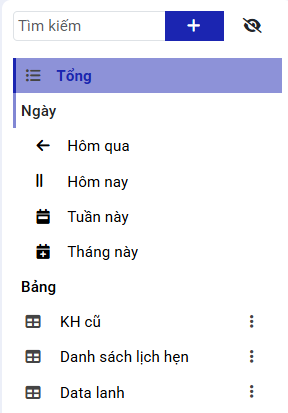
3.1. Tìm kiếm & Lọc thời gian
- Ô Tìm kiếm sidebar: Nhập tên, số điện thoại hoặc mã Lead để tra cứu nhanh.
- Bộ lọc mốc thời gian: Cho phép khoanh vùng dữ liệu phát sinh theo các mốc thời gian cố định: Hôm qua, Hôm nay, Tuần này, Tháng này.
3.2. Danh mục phân loại (Bảng)
- KH cũ: Tập hợp danh sách các khách hàng đã từng tham gia tư vấn hoặc sử dụng dịch vụ trước đây.
- Danh sách lịch hẹn: Danh sách chi tiết các lịch hẹn khám, tư vấn đã được xếp lịch.
- Data lạnh: Dữ liệu thô, nguồn dữ liệu chưa từng qua tương tác hoặc chăm sóc.
4. BẢNG DỮ LIỆU LEAD
4.1. Các nút chức năng phía trên bảng
- Nút + Thêm mới (Xanh dương): Mở form tạo mới Lead thủ công vào hệ thống.
- Tìm kiếm / Chọn nhân viên: Lọc danh sách Lead được gán cho từng nhân viên cụ thể.
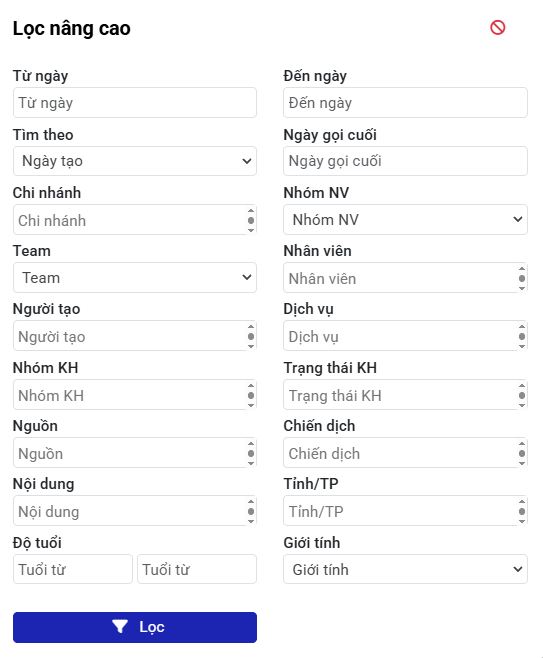
- Nút Lọc: Mở bảng điều kiện lọc chi tiết (Lọc đa điều kiện).
- KH cần chăm sóc / Tìm nhanh SĐT: Phím tắt hỗ trợ truy xuất nhanh danh sách Lead đến hạn tương tác hoặc tra cứu SĐT khẩn cấp.
4.2. Chi tiết các cột thông tin trong bảng
- Checkbox (☐): Hộp kiểm chọn một hoặc nhiều dòng dữ liệu để thực hiện thao tác hàng loạt.
- Ngày phát sinh: Thời gian Lead đăng ký/vào hệ thống (Định dạng: DD/MM/YYYY HH:mm:ss).
- Tên KH: Họ và tên khách hàng, kèm các biểu tượng phím tắt gọi điện, nhắn tin nhanh.
- SĐT / SĐT2: Số điện thoại liên hệ chính và số điện thoại phụ của khách hàng.
- Nhóm KH: Nhóm phân loại nghiệp vụ (VD: Hẹn Gọi Lại, Trạng thái trống 01, KCNC, Tiềm Năng).
- Trạng thái KH: Tình trạng xử lý hiện tại (VD: KH mới, Đã lên lịch, Trash, Wrong number, Hẹn gọi lại).
- Telesales: Tên nhân viên Telesales trực tiếp phụ trách gọi điện chăm sóc.
- TVOL: Tên nhân viên Tư vấn Online phụ trách nhắn tin/tư vấn kịch bản.
- Dịch vụ: Tên dịch vụ tư vấn hoặc Bác sĩ/Chuyên viên phụ trách trực tiếp.
- Ghi chú / Khác: Thông tin ghi chú chi tiết về tình trạng, nhu cầu riêng của khách hàng.
5. HƯỚNG DẪN THAO TÁC CƠ BẢN
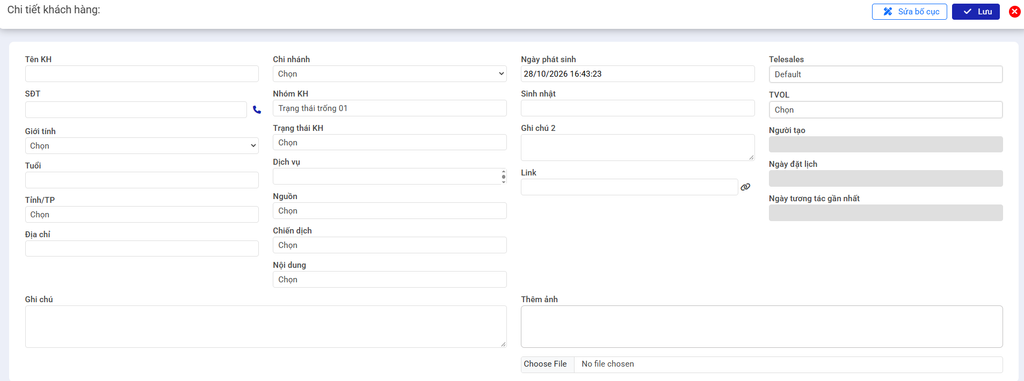
- Bước 1: Tạo mới Lead thủ công: Nhấn nút
+ Thêm mớitrên thanh công cụ bảng -> Điền đầy đủ các thông tin bắt buộc (Tên KH, SĐT, Nguồn Lead, Dịch vụ nhu cầu) -> NhấnLưuđể hoàn tất. - Bước 2: Lọc & Phân loại dữ liệu: Sử dụng các Tab trạng thái màu sắc ở phía trên cùng hoặc bộ lọc mốc thời gian ở sidebar bên trái để thu hẹp danh sách khách hàng cần xử lý.
- Bước 3: Phân công nhân viên phụ trách: Tích chọn các ô Checkbox tương ứng với danh sách Lead -> Chọn nhân viên Telesales hoặc TVOL từ menu thả xuống để gán trách nhiệm chăm sóc.
- Bước 4: Cập nhật trạng thái xử lý: Nhấp trực tiếp vào ô tương ứng tại cột
Trạng thái KHhoặcNhóm KHđể cập nhật nhanh tiến độ cuộc gọi/tư vấn mới nhất.