💬 Hướng dẫn sử dụng khu vực Chat
Đường dẫn trong hệ thống: Chat → Chat
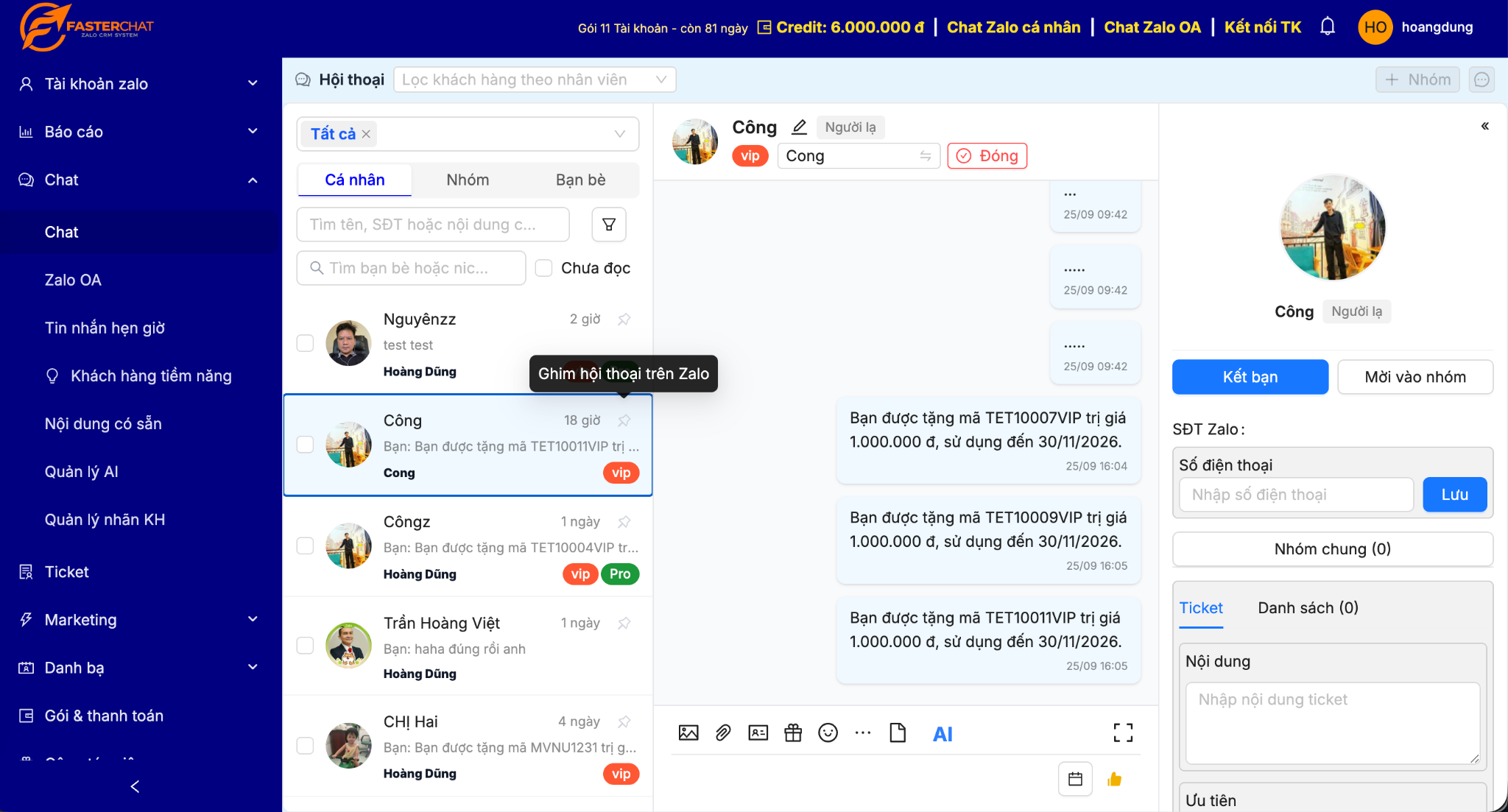
Giao diện Chat: danh sách hội thoại, nội dung trao đổi và thông tin khách hàng trong cùng một màn hình.
4.1 Tìm và chọn hội thoại
- Chuyển đổi linh hoạt giữa các tab: Cá nhân, Nhóm và Bạn bè.
- Tìm kiếm nhanh khách hàng theo tên, số điện thoại hoặc từ khóa nội dung liên quan.
- Lọc hội thoại theo nhân viên phụ trách hoặc lọc các hội thoại Chưa đọc.
- Xem nhanh tin nhắn gần nhất, thời gian tương tác và các nhãn đã gắn cho khách hàng.
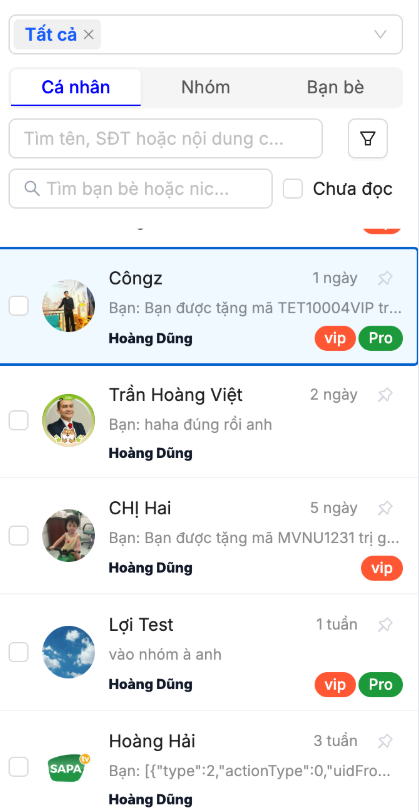
Danh sách hội thoại và bộ lọc trong khu vực Chat.
4.2 Gửi và xem tin nhắn
- Xem lại toàn bộ lịch sử tin nhắn trao đổi giữa nhân viên và khách hàng.
- Theo dõi chính xác thời gian gửi và nhận tin nhắn.
- Nhập và gửi nội dung phản hồi trực tiếp ngay trên FasterChat.
- Sử dụng các công cụ hỗ trợ phong phú: gửi hình ảnh, tệp tin đính kèm, nội dung có sẵn, quà tặng hoặc trợ lý AI tùy theo cấu hình doanh nghiệp.
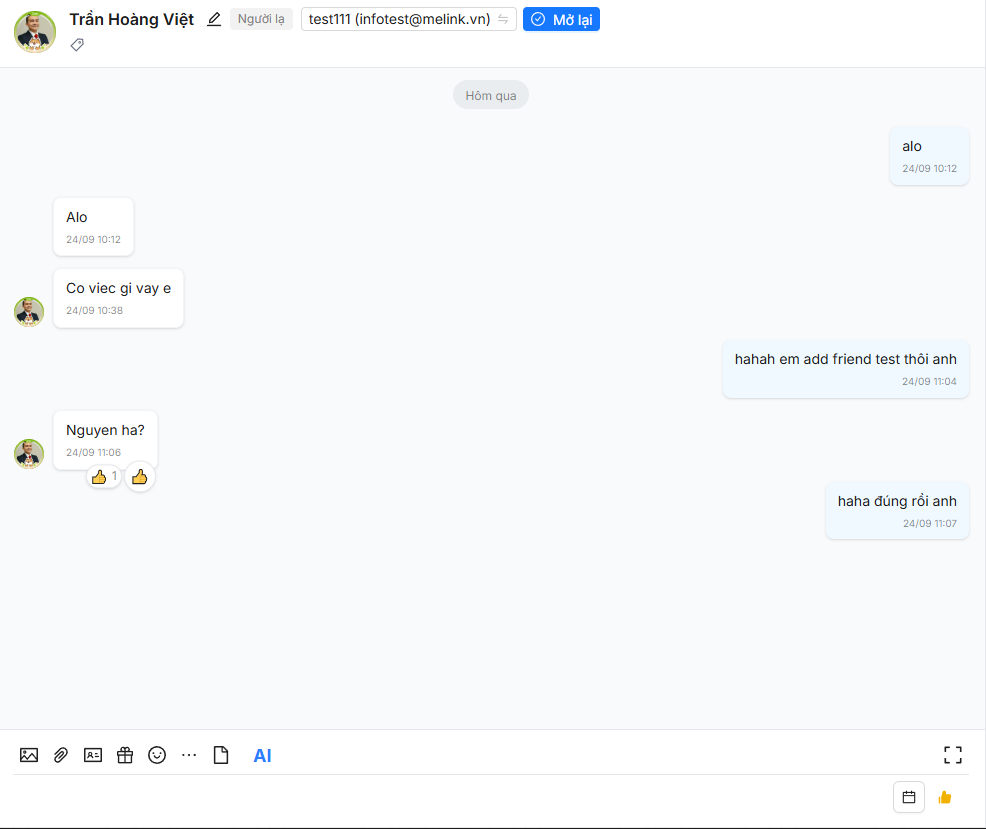
Khung hội thoại và thanh công cụ hỗ trợ trả lời khách hàng.
4.3 Cập nhật thông tin khách hàng
Khung thông tin bên phải giúp nhân viên lưu trữ và theo dõi các dữ liệu quan trọng của khách hàng ngay trong lúc chat:
| Trường thông tin | Mô tả chi tiết |
|---|---|
| Số điện thoại | Nhập số điện thoại tại mục SĐT Zalo và nhấn Lưu. |
| Nhóm chung | Xem các nhóm Zalo mà khách hàng và tài khoản hiện tại đang cùng tham gia. |
| Ticket | Tạo công việc/yêu cầu cần xử lý và giao cho nhân viên phụ trách. |
| Ghi chú | Lưu thông tin nội bộ (ví dụ: nhu cầu của khách, lưu ý cần gọi lại…). |
| Nhắc nhở | Tạo lịch nhắc cho các công việc sẽ thực hiện trong tương lai. |
| Lịch hẹn | Xem lại các lịch hẹn đã tạo liên quan đến khách hàng đó. |
| Ảnh/Video – File – Link | Xem lại toàn bộ dữ liệu đa phương tiện đã trao đổi trong hội thoại. |
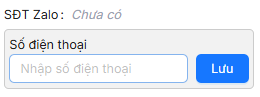
Cập nhật số điện thoại
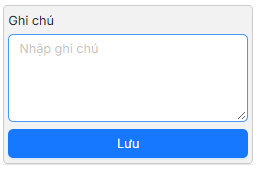
Ghi chú nội bộ
4.4 Tạo Ticket ngay trong hội thoại
- Chọn tab Ticket trong khung thông tin khách hàng ở cạnh phải.
- Nhập đầy đủ Nội dung cần xử lý.
- Lựa chọn mức độ Ưu tiên phù hợp.
- Chỉ định Người thực hiện công việc.
- Thiết lập Thời gian thực hiện và nhấn nút Tạo Ticket.
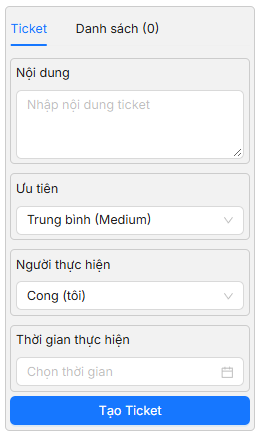
Biểu mẫu tạo Ticket ngay trong màn hình Chat.
4.5 Đặt lịch nhắc nhở
- Tại giao diện hội thoại của khách hàng, mở chức năng Đặt lịch nhắc nhở.
- Nhập tiêu đề thông báo và nội dung chi tiết cần nhắc.
- Lựa chọn ngày giờ thực hiện chính xác.
- Nhấn Tạo lịch hẹn / Lưu lịch nhắc theo nút hiển thị trên hệ thống.
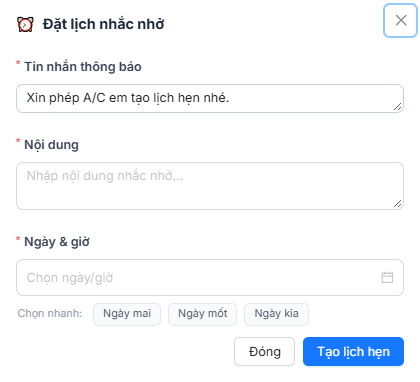
Tạo lịch nhắc cho công việc cần thực hiện sau.
4.6 Gửi quà tặng / mã khuyến mãi từ Chat
Khi doanh nghiệp đã cấu hình module Quà tặng, nhân viên có thể gửi mã ưu đãi trực tiếp ngay trong khung hội thoại. Hệ thống sẽ tự động ghi nhận mã đã gửi để tránh việc gửi lặp cùng một mã cho khách hàng.
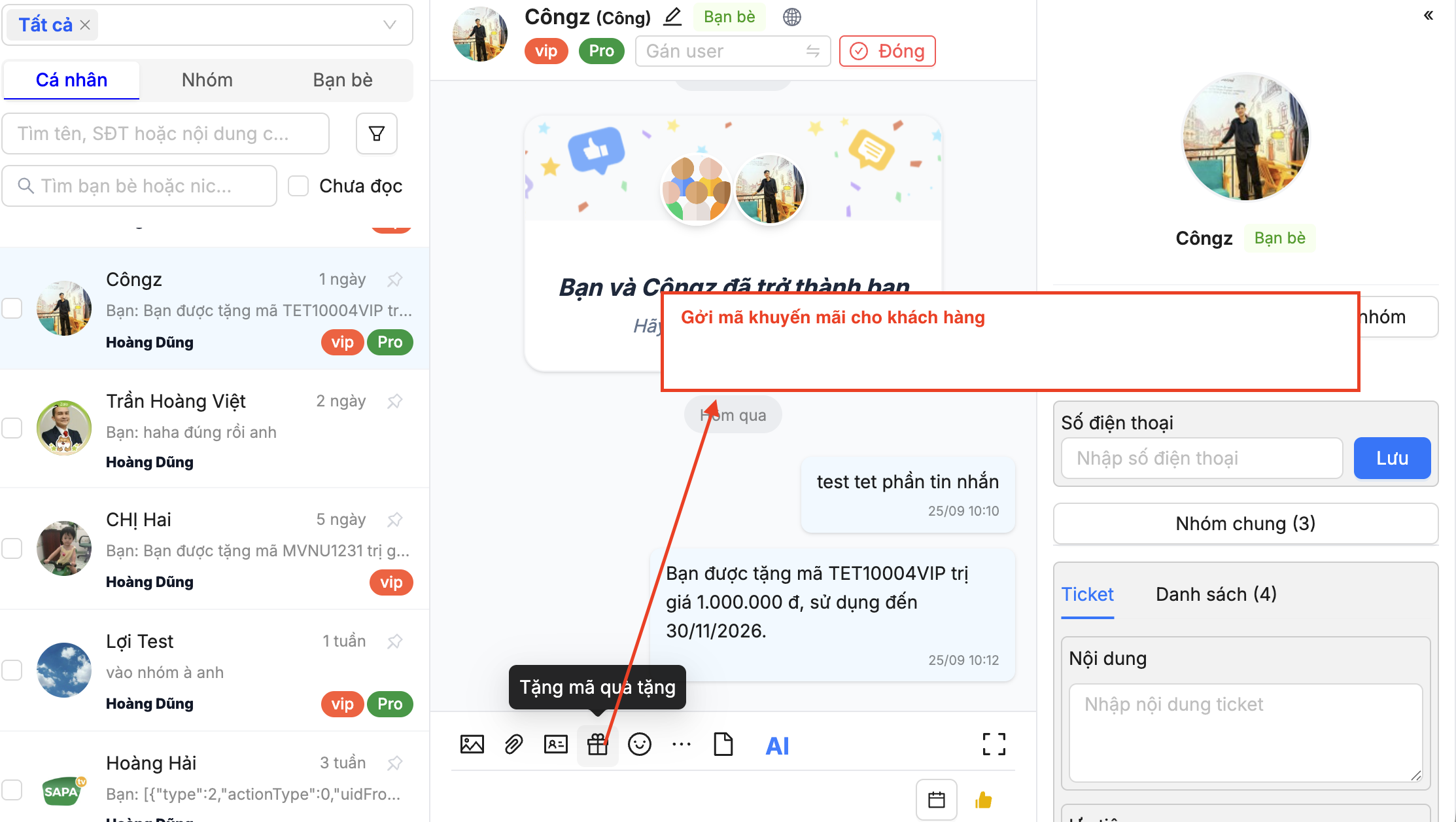
Gửi mã quà tặng trực tiếp trong khung Chat.
4.7 Nhờ AI gợi ý nội dung trả lời
Nhân viên có thể mở tính năng Trợ lý AI để yêu cầu hệ thống gợi ý câu trả lời thông minh, phù hợp nhất dựa trên thông tin và hành trình tương tác trước đó của khách hàng.
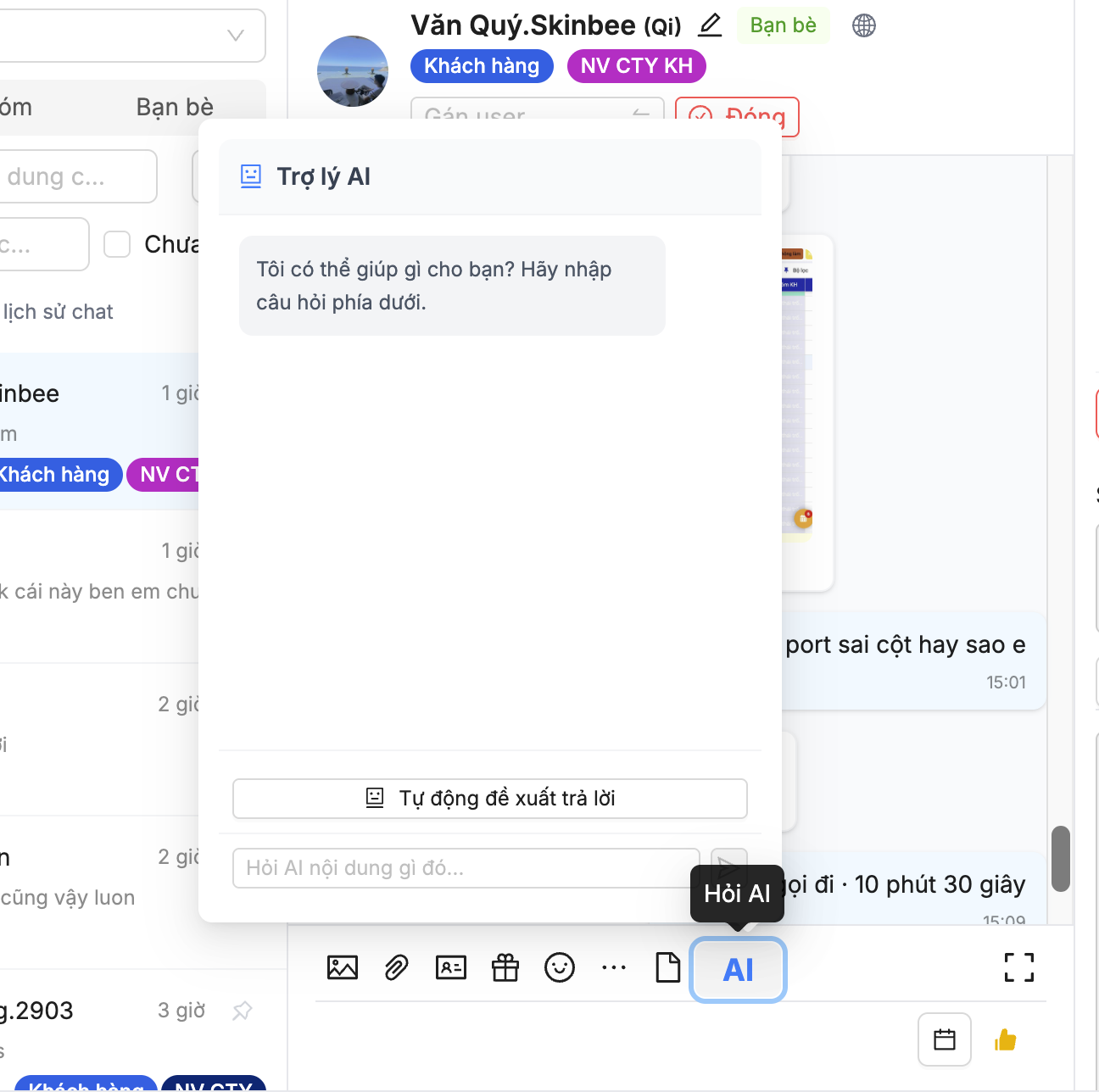
Trợ lý AI hỗ trợ gợi ý nội dung trả lời.
4.8 Sử dụng Nội dung có sẵn
Tính năng Nội dung có sẵn giúp nhân viên gọi nhanh các câu trả lời mẫu đã được quản trị viên chuẩn bị sẵn, từ đó tối ưu hóa và rút ngắn thời gian phản hồi khách hàng.
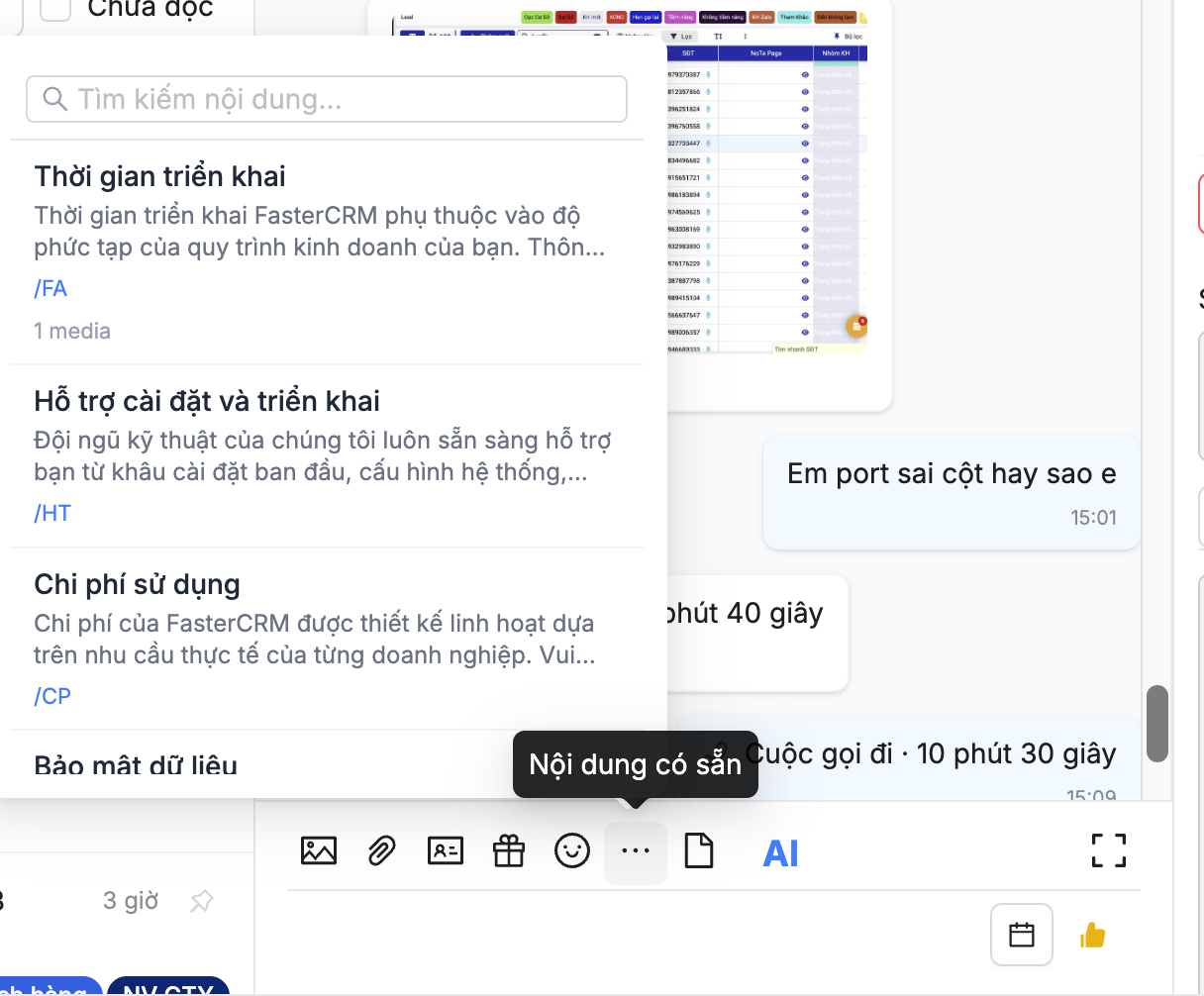
Danh sách Nội dung có sẵn được gọi nhanh ngay trong khung Chat.
4.9 Thư viện nội dung
Thư viện ảnh có sẵn (kho ảnh stock hoặc ứng dụng thư viện trên thiết bị) giúp bạn dễ dàng tìm kiếm, lưu trữ hoặc sử dụng hình ảnh chất lượng cao cho công việc và thiết kế truyền thông.

Mở thư viện nội dung
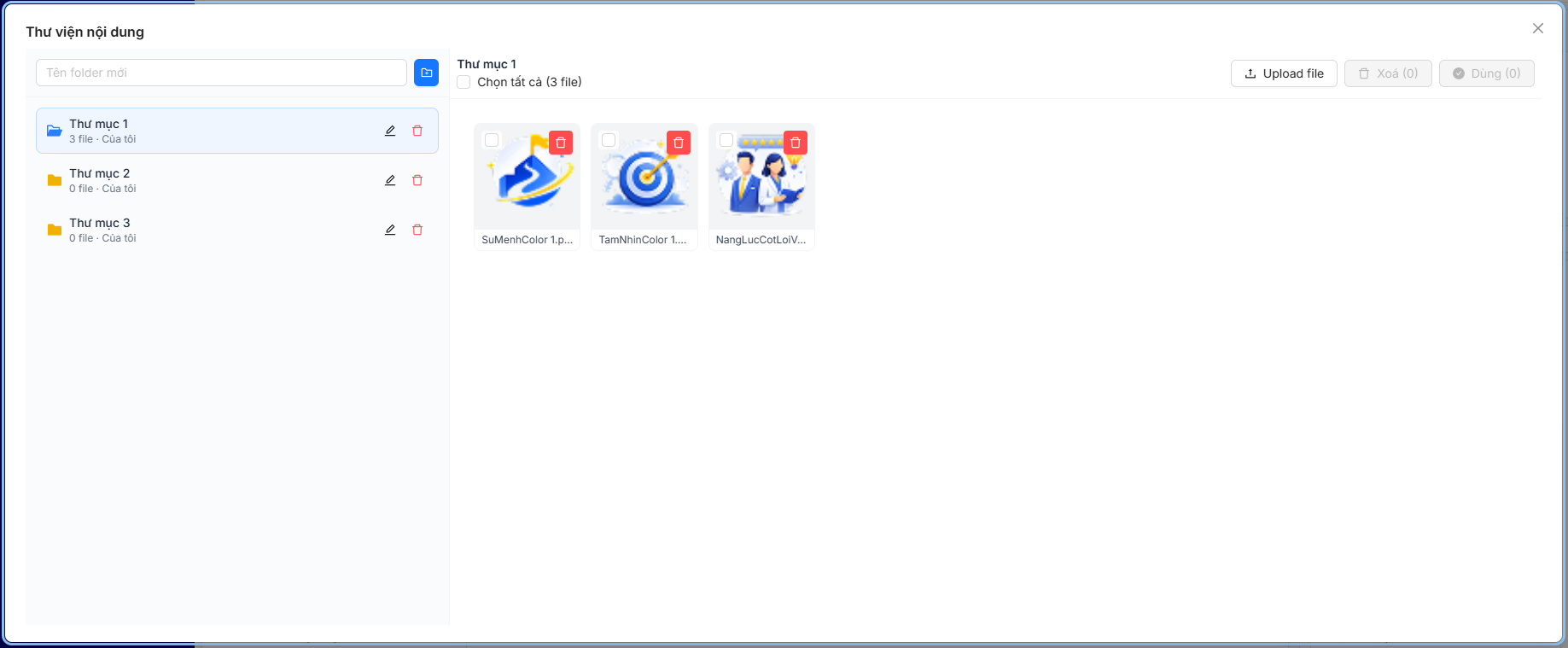
Giao diện thư viện nội dung