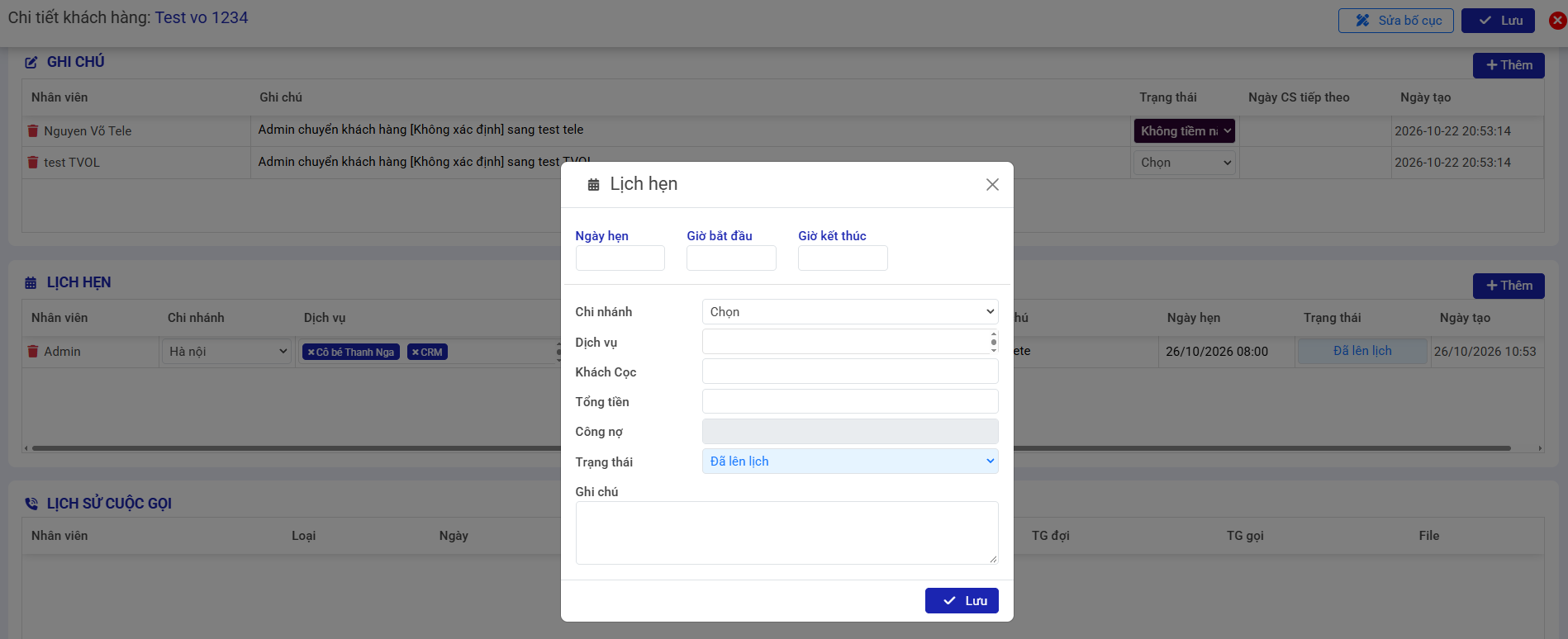
Lịch hẹn hiển thị theo tháng
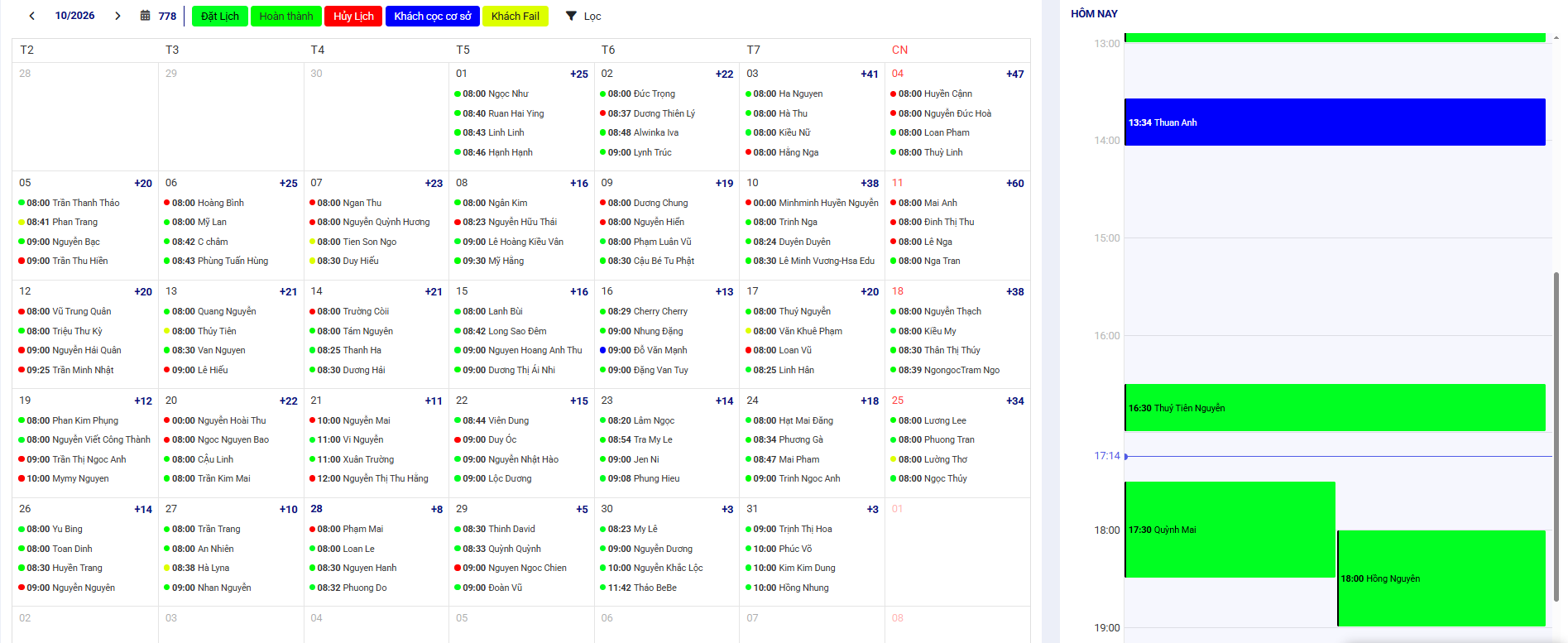
Lịch hẹn hiển thị dạng danh sách
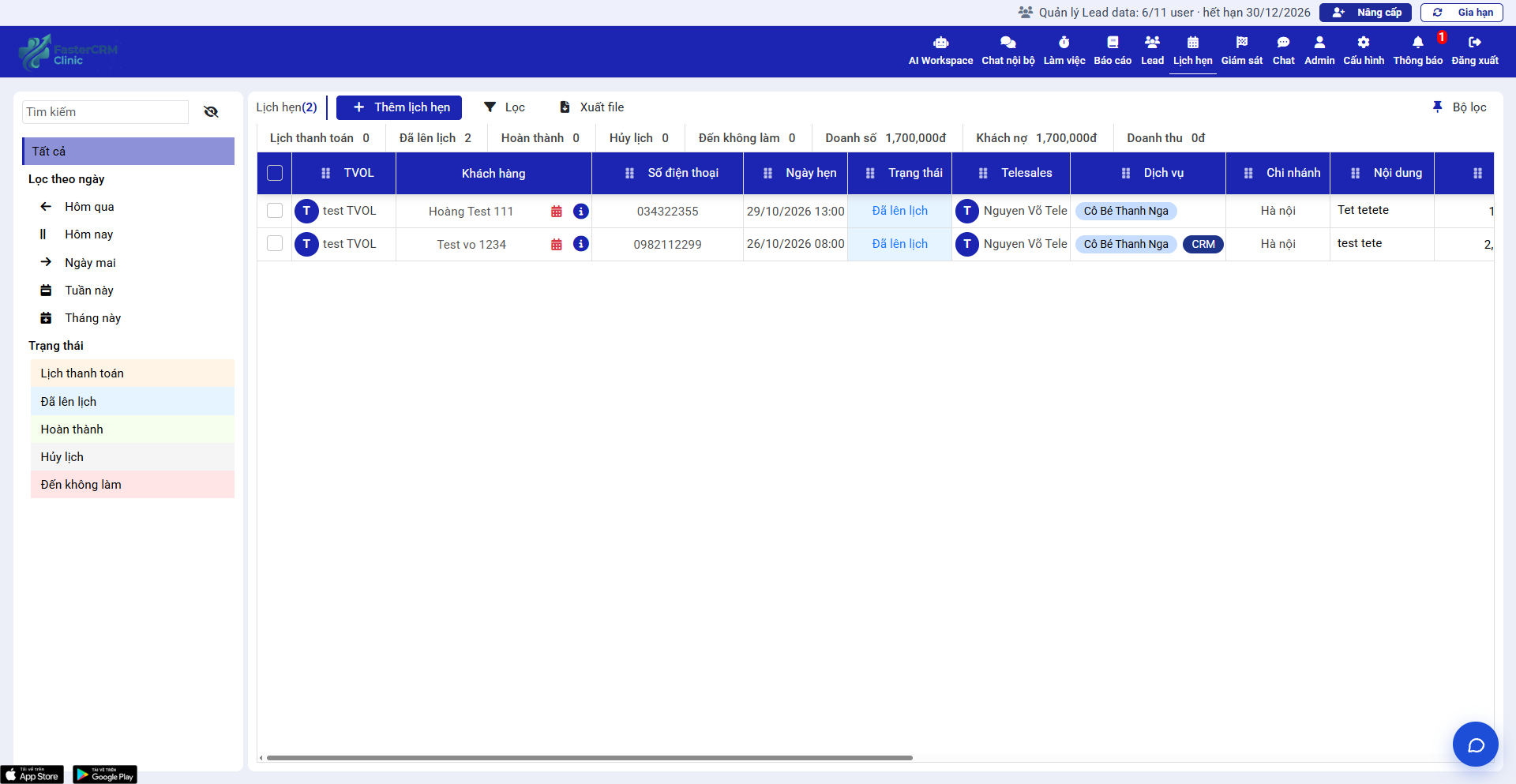
1. Cấu trúc tổng quan màn hình quản lý lịch hẹn
- Thanh công cụ thao tác trên cùng:
- + Thêm lịch hẹn: Nút tạo mới lịch hẹn thủ công.
- Lọc & Xuất file: Hỗ trợ bộ lọc nâng cao và xuất dữ liệu lịch hẹn ra file.
- Thanh thống kê nhanh trạng thái & tài chính:
- Hiển thị số lượng theo trạng thái: Lịch thanh toán, Đã lên lịch, Hoàn thành, Hủy lịch, Đến không làm.
- Tổng hợp chỉ số tài chính: Doanh số, Khách nợ, Doanh thu.
- Thanh điều hướng bên trái (Sidebar):
- Ô Tìm kiếm và bộ lọc theo mốc thời gian (Hôm qua, Hôm nay, Ngày mai, Tuần này, Tháng này).
- Lọc theo trạng thái: Lịch thanh toán, Đã lên lịch, Hoàn thành, Hủy lịch, Đến không làm.
- Bảng danh sách lịch hẹn chính:
- Các cột thông tin chi tiết bao gồm:
TVOL(Tư vấn online),Khách hàng,Số điện thoại,Ngày hẹn,Trạng thái,Telesales,Dịch vụ,Chi nhánh,Nội dung.
- Các cột thông tin chi tiết bao gồm:
2. Chi tiết Form Thêm / Cập nhật Lịch hẹn
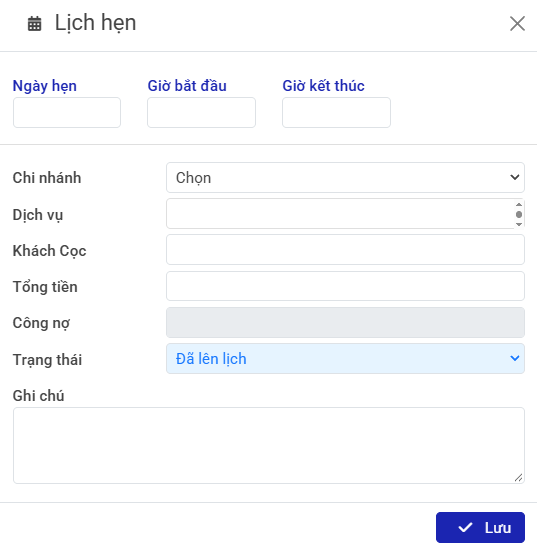
Khi nhấn “+ Thêm lịch hẹn” hoặc thao tác chỉnh sửa một lịch hẹn có sẵn, hệ thống hiển thị cửa sổ popup với các trường thông tin chi tiết:
- Thời gian cuộc hẹn:
Ngày hẹn: Chọn hoặc nhập ngày diễn ra lịch hẹn (Ví dụ:29/10/2026).Giờ bắt đầu&Giờ kết thúc: Xác định khung thời gian chi tiết của lịch tư vấn/khám (Ví dụ:13:00:00đến14:00:00).
- Thông tin dịch vụ & Chi nhánh:
Chi nhánh: Chọn chi nhánh tiếp nhận (Ví dụ: Hà Nội).Dịch vụ: Chọn các dịch vụ khách hàng đăng ký (Ví dụ: Cô bé Thanh Nga).
- Thông tin tài chính & Thanh toán:
Khách Cọc: Số tiền khách hàng đã đặt cọc trước (Ví dụ:100,000đ).Tổng tiền: Tổng chi phí dịch vụ của lịch hẹn (Ví dụ:500,000đ).Công nợ: Số tiền còn lại khách hàng cần thanh toán (Hệ thống tự tính toán hoặc nhập thủ công, ví dụ:500,000đ).
- Trạng thái & Ghi chú:
Trạng thái: Chọn trạng thái lịch hẹn (Ví dụ: Đã lên lịch, Hoàn thành, Hủy lịch, v.v.).Ghi chú: Ô nhập thông tin dặn dò, yêu cầu riêng hoặc lịch sử trao đổi với khách hàng.
- Các nút chức năng cuối form:
Lịch sử thanh toán: Xem lại các giao dịch nộp tiền/đặt cọc trước đó.Lưu: Xác nhận lưu lại thông tin lịch hẹn vào hệ thống.
Hướng dẫn tạo lịch:
Cách 1:
B1: Tại màn hình danh sách lịch hẹn bấm Thêm lịch hẹn
B2: Tìm SĐT KH và nhập thông tin form lịch hẹn
B3: Lưu lại
Cách 2:
Tại form chi tiết Lead, kéo xuống dưới phần danh sách lịch hẹn của Lead & bấm Thêm