🔌 Hướng dẫn kết nối Tài khoản Zalo & Zalo OA
💡 Lưu ý trước khi thao tác: Để bắt đầu sử dụng hệ thống, bạn cần kết nối tài khoản Zalo cá nhân hoặc Zalo OA vào hệ thống.
Đường dẫn trong hệ thống: Tài khoản Zalo → Danh sách tài khoản (Liên kết trực tiếp: https://fasterchat.net/zalo-accounts)
Đường dẫn trong hệ thống: Tài khoản Zalo → Danh sách tài khoản (Liên kết trực tiếp: https://fasterchat.net/zalo-accounts)
Tại màn hình Danh sách tài khoản, bạn có thể xem các tài khoản đã kết nối, kiểm tra trạng thái và quản lý những tài khoản đang được sử dụng để chăm sóc khách hàng.
1. Kết nối Zalo cá nhân
- Mở Tài khoản Zalo → Danh sách tài khoản (hoặc truy cập nhanh: https://fasterchat.net/zalo-accounts).
- Nhấn vào nút Thêm tài khoản.
- Trên điện thoại của bạn, mở ứng dụng Zalo và dùng tính năng quét mã QR đang hiển thị trên giao diện FasterChat.
- Hoàn tất thao tác xác nhận trên điện thoại và chờ hệ thống đồng bộ tài khoản hiển thị vào danh sách.
- Kiểm tra lại trạng thái kết nối hiển thị “Hoạt động” trước khi bắt đầu chat.
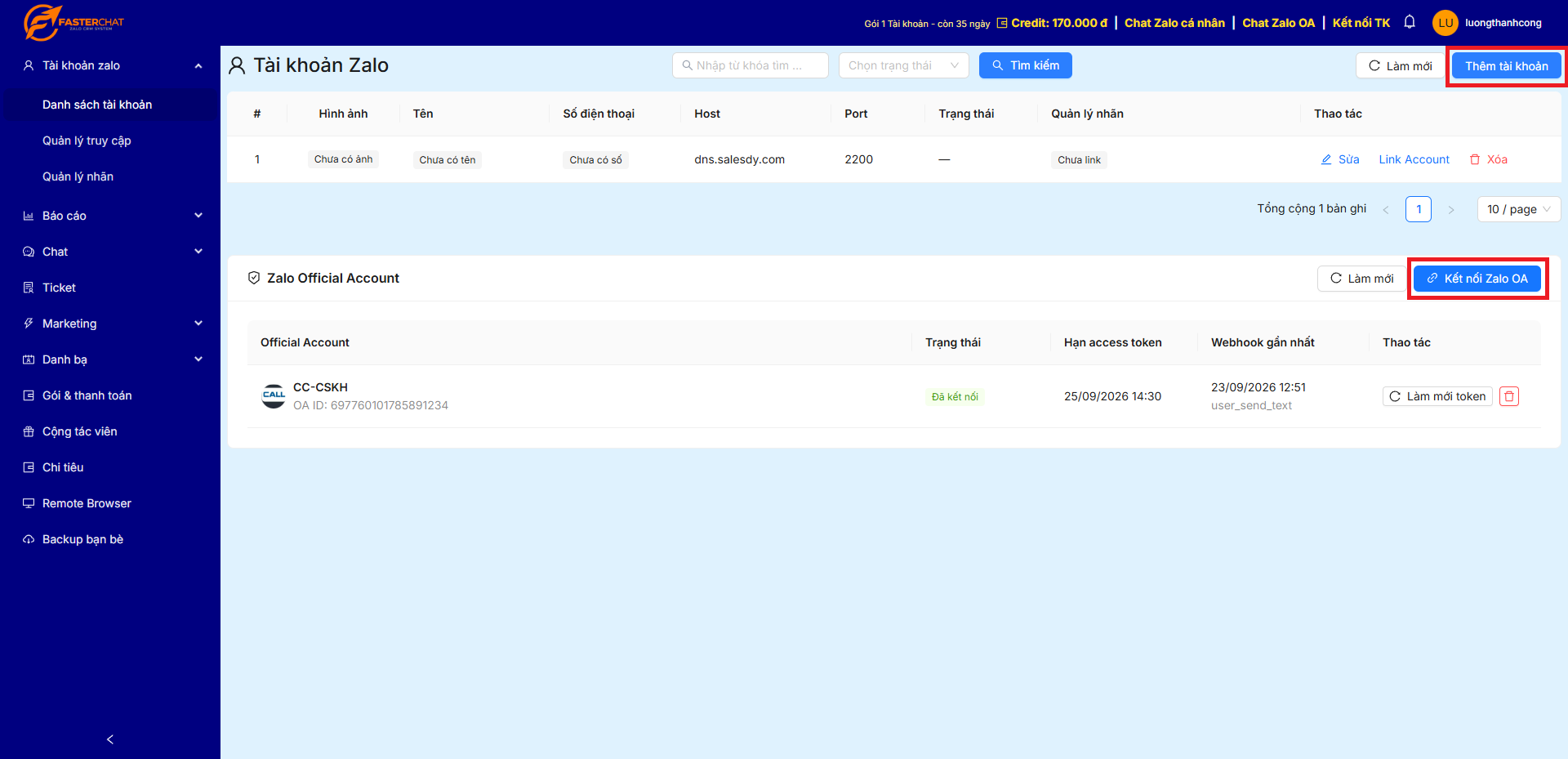
Danh sách tài khoản Zalo
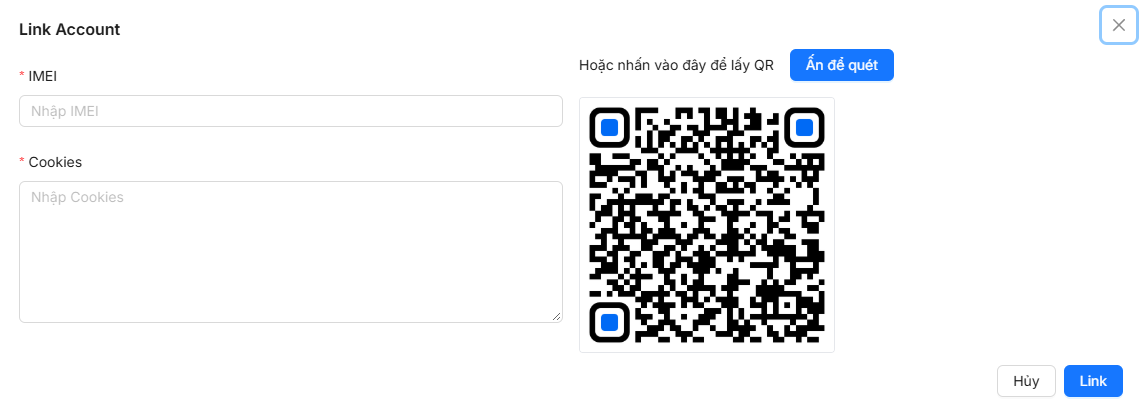
Quét QR để liên kết tài khoản
✅ Sau khi kết nối thành công: Bạn có thể truy cập menu Chat → Chat để bắt đầu xem hội thoại của tài khoản vừa liên kết.
2. Kết nối Zalo OA
Đường dẫn: Tài khoản Zalo → Danh sách tài khoản | Link: https://fasterchat.net/zalo-accounts
- Mở trang quản lý Zalo OA trên hệ thống.
- Nhấn chọn nút Kết nối.
- Hệ thống sẽ chuyển hướng sang trang xác minh quyền truy cập của Zalo OA.
- Kiểm tra các quyền được yêu cầu, lựa chọn chính xác OA cần kết nối và nhấn Cấp quyền.
- Quay lại giao diện FasterChat và kiểm tra trạng thái tài khoản OA đã được kết nối thành công hay chưa.
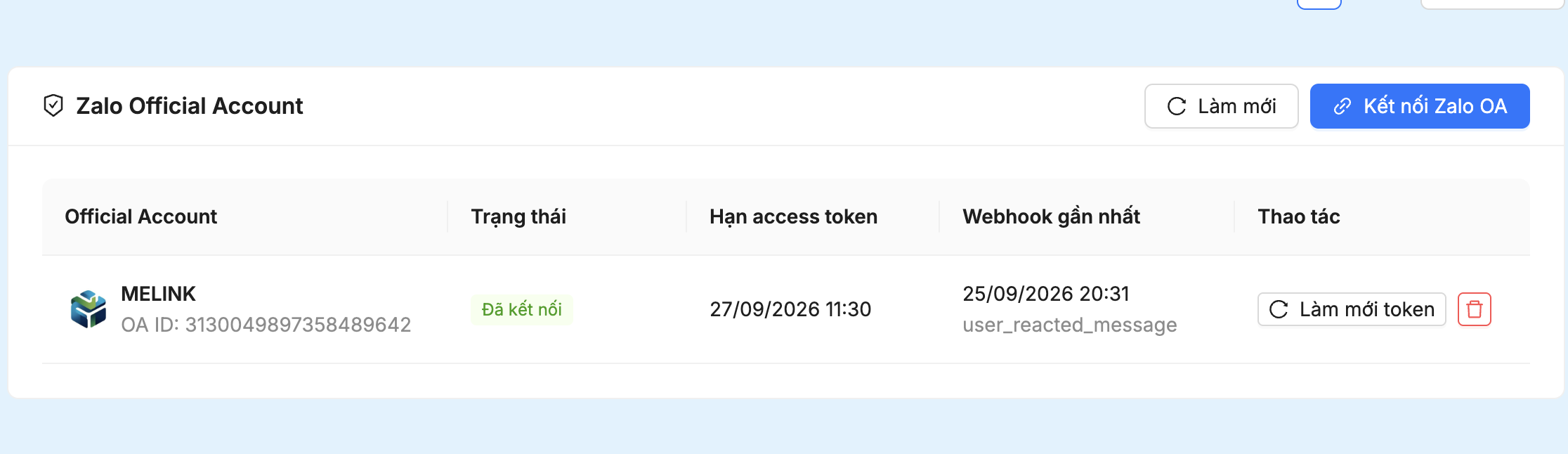
Danh sách Zalo OA
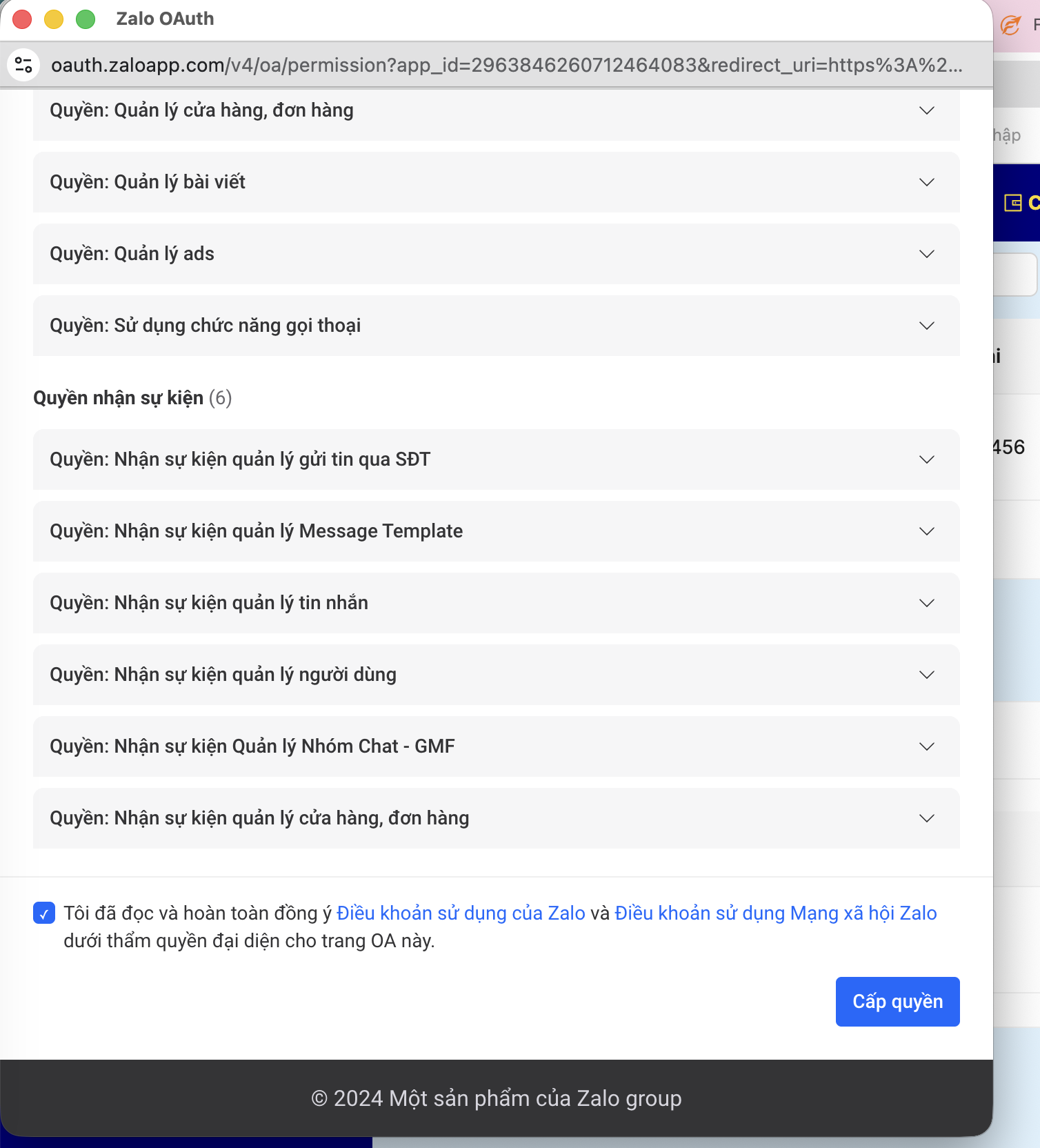
Màn hình cấp quyền cho FasterChat